
Эргономика в офисе и дома: как собрать реально удобное рабочее место (и не утонуть в проводах)
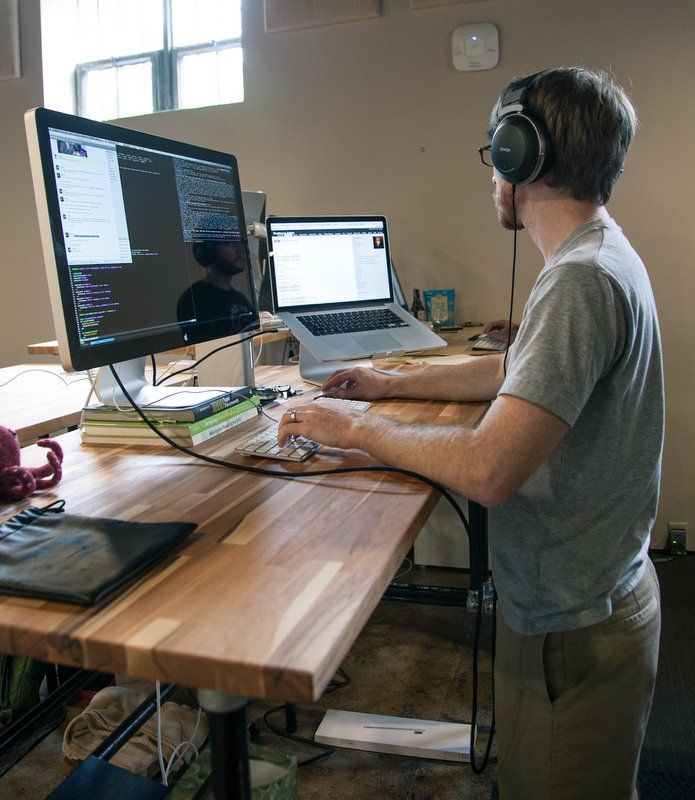
Концепция рабочего места: один стол — и всё на своих местах
Берём базу — стол для работы сидя и стоя Unique Ergo Desk. На стол ставим монитор и ноутбук так, чтобы шея отдыхала — помогает кронштейн NB F160-FP. Чтобы на столе не было «паутины» — встраиваем в столешницу розеточный блок с Type‑C/USB/LAN. Системник убираем с пола на держатель Easy CPB‑19. Удлинитель и лишние провода прячем в лоток Ergosmart Easy Tray. Кабели вниз ведём аккуратно через кабель‑канал Ergo Cabel R.
1) База: стол сидя-стоя Unique Ergo Desk
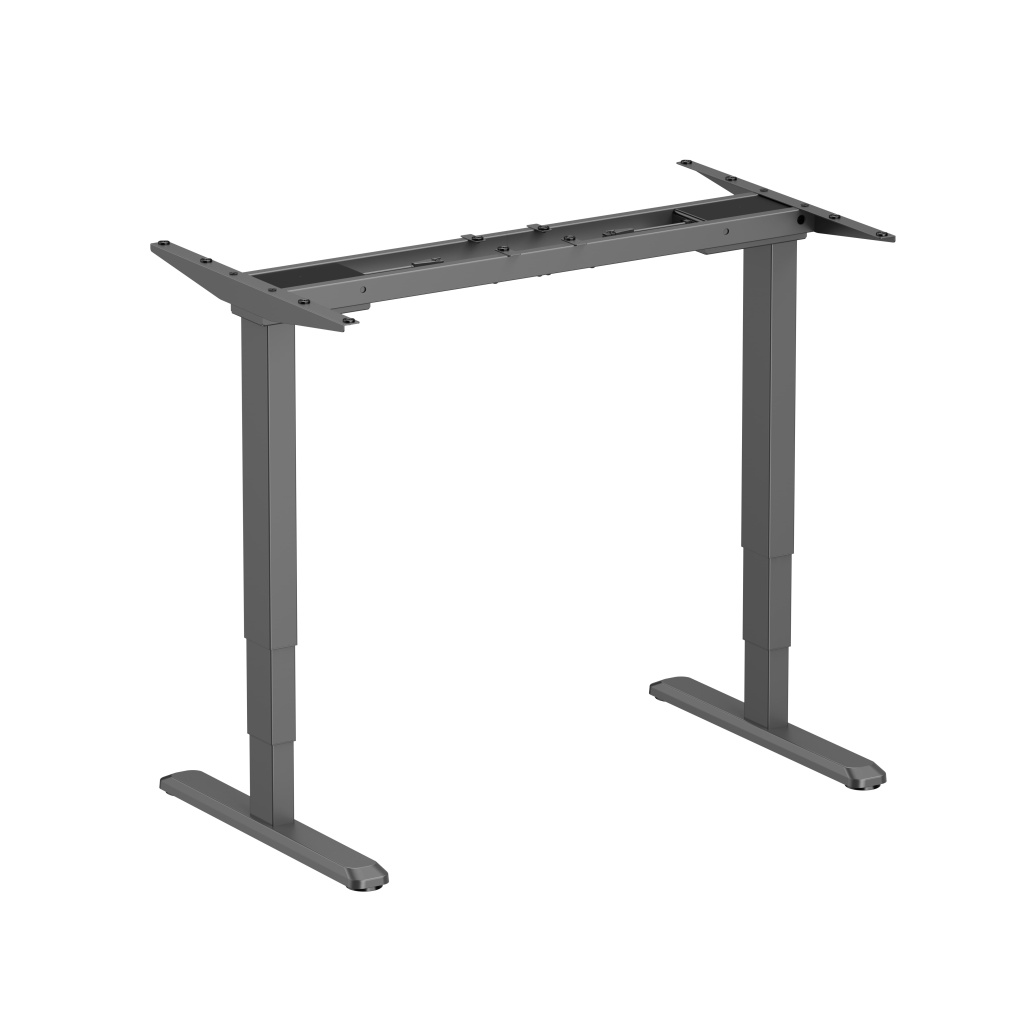
Скажу честно: стол сидя‑стоя — это та штука, которую начинаешь ценить не в первый день, а когда спина перестаёт «напоминать о себе» к вечеру.
Почему я бы начал именно с Unique Ergo Desk
У него двухмоторный привод и большой диапазон регулировок — высоту реально подстроить под себя, плюс можно сохранить пресеты и одним нажатием переключаться «сидя/стоя». Это прям дисциплинирует: встал, поработал 20–40 минут, сел обратно — и так по кругу.
Ссылка на товар: Электрическая рама для стола Unique Ergo Desk
| Характеристика | Значение |
| Количество электроприводов | 2 (двухмоторный) |
| Механизм регулировки | Электропривод |
| Нагрузка, кг | 180 |
| Минимальная высота подъема, мм | 620 |
| Максимальная высота подъема, мм | 1280 |
| Регулировка ширины | 100–170 см |
2) Экран и ноутбук на нужной высоте: NB F160‑FP
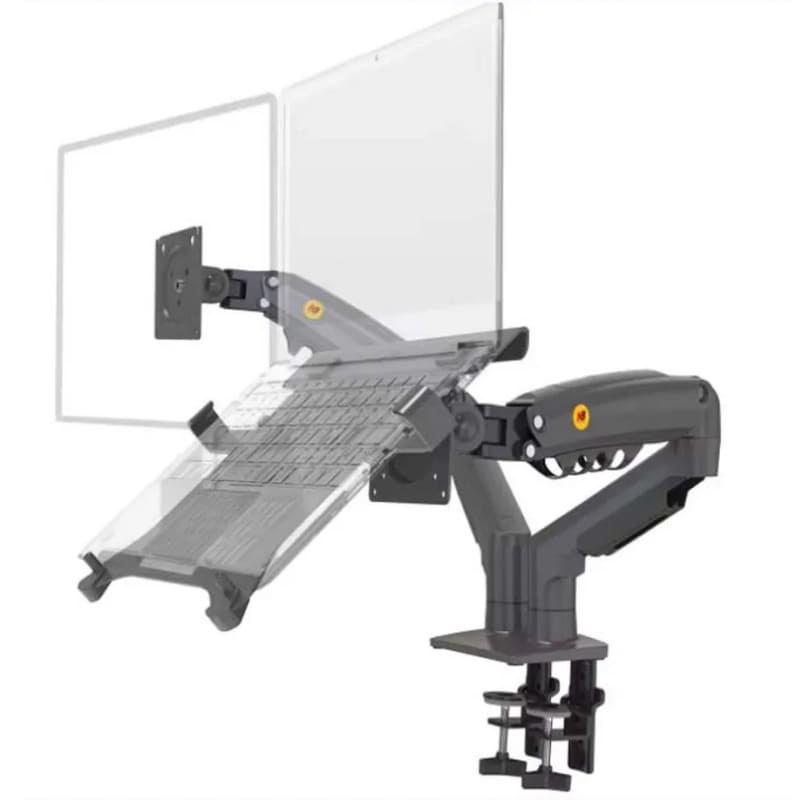
Дальше — самое частое «узкое место»: монитор стоит низко, ноутбук лежит как попало, плечи поднимаются, шея тянется. Решение — кронштейн. В связке со столом сидя‑стоя это особенно кайфово: когда поднимаешь стол, экран остаётся там, где должен быть, а не «вроде норм, но чуть не так».
Кронштейн для монитора и ноутбука: NB F160‑FP
Как я бы настроил
Монитор — по центру, верхняя кромка примерно на уровне глаз. Ноутбук — либо на полку/площадку кронштейна (если работаешь с ним как со вторым экраном), либо на отдельную подставку на столе (ниже расскажу про Lapter X). Главное — чтобы ты не сутулился и не «клювал» носом.Лайфхак:
Сразу продумай, куда уйдут кабели от монитора/ноутбука — мы их спрячем в лоток и кабель‑канал, и стол будет выглядеть аккуратно даже при поднятой высоте.
3) Питание и зарядка без бардака: встраиваемый розеточный блок (Type‑C, USB 3.0, LAN)
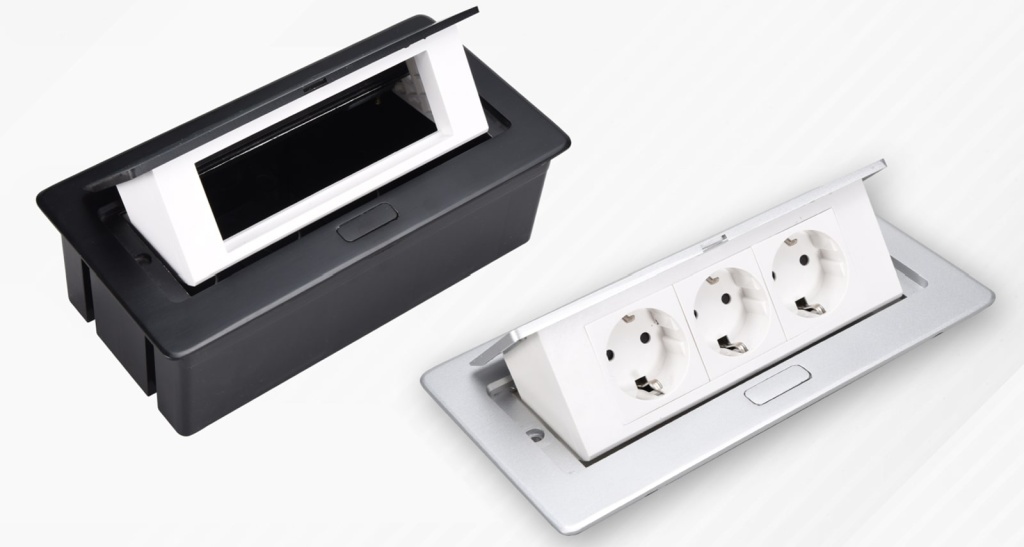
Вот здесь начинается «чистый стол». Когда розетки/зарядка/интернет аккуратно встроены в столешницу, у тебя не болтаются адаптеры на виду и не приходится тянуться к стене.
Связанный товар: Встраиваемый розеточный блок с Type‑C, USB 3.0 и LAN
Почему это удобно в реальной жизни
Ты просто приходишь, ставишь ноут — и подключаешься одним движением: зарядка по Type‑C, флешка в USB, и при желании проводной интернет в LAN. И всё это — не на полу и не «гроздью» на краю стола.
4) Системник не на полу: держатель Easy CPB‑19

Системный блок на полу — это пыль, лишние движения ногами и вечное «как бы не задеть». Подвес под стол решает сразу несколько проблем: уборка проще, провода короче и аккуратнее, а место под ногами свободнее.
Как вписывается в рабочее место
Системник фиксируем под столешницей ближе к заднему краю (обычно справа/слева — как удобнее по кабелям). Тогда при поднятии стола ничего не тянет и не цепляется, а кабель‑менеджмент становится в разы проще.
Связанный товар: Держатель системного блока под стол Easy CPB‑19
5) Удлинитель и «лишние хвосты» прячем в лоток: Ergosmart Easy Tray
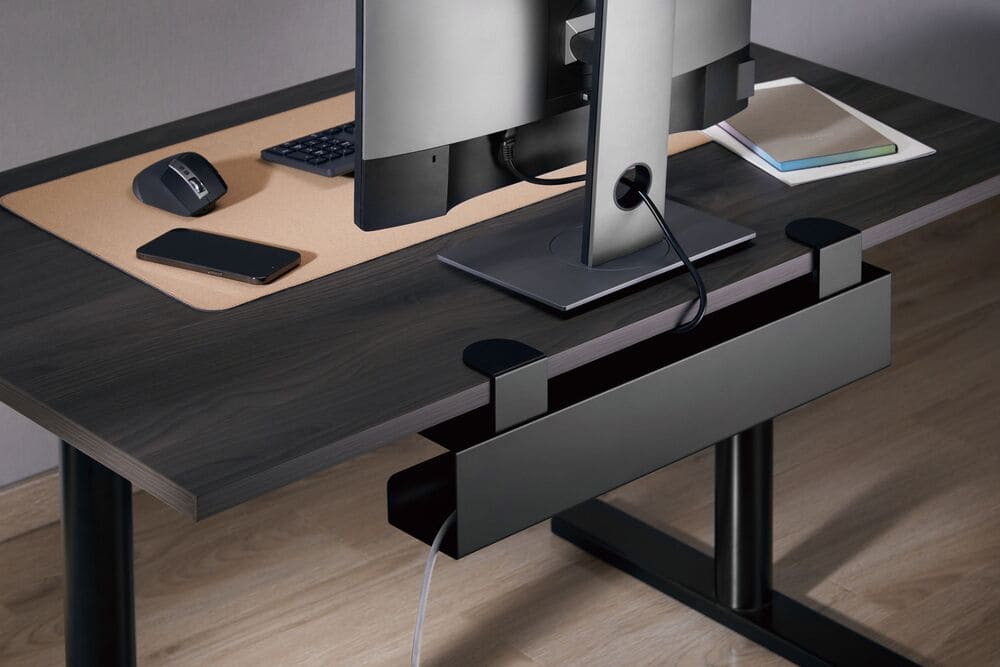
Самая приятная часть — когда ты поднимаешь стол, а снизу не свисает «спагетти». Лоток для проводов держит удлинитель, блоки питания и все «лишние» кабели под столешницей.
Связанный товар: Лоток для проводов Ergosmart Easy Tray
Мой совет по монтажу
Сначала закрепи лоток, затем уложи в него удлинитель и блоки питания, и только потом разводи кабели к устройствам. Так получается аккуратно «с первого раза», а не когда уже всё подключено и ты пытаешься запихнуть это обратно.
6) Кабели вниз — строго по маршруту: кабель‑канал Ergo Cabel R
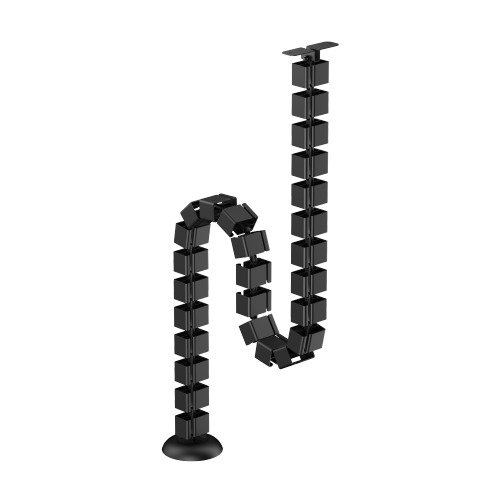
Кабель‑канал — это финальный штрих. Он нужен, чтобы от лотка под столешницей аккуратно спустить кабели вниз (к розетке, к интернету, куда нужно) без свисающих петель.
Как сделать красиво (и чтобы работало)
Поднимаешь стол на максимум и проверяешь запас по длине кабелей. Кабель‑канал должен «играть» по высоте, но при этом держать всё в одной аккуратной линии. В итоге даже на стоячем положении снизу не видно хаоса — просто ровная «жила» кабелей.
Ссылка на товар: Кабель‑канал Ergo Cabel R
7) Ноутбук на столе — на правильной высоте: Ergosmart Lapter X
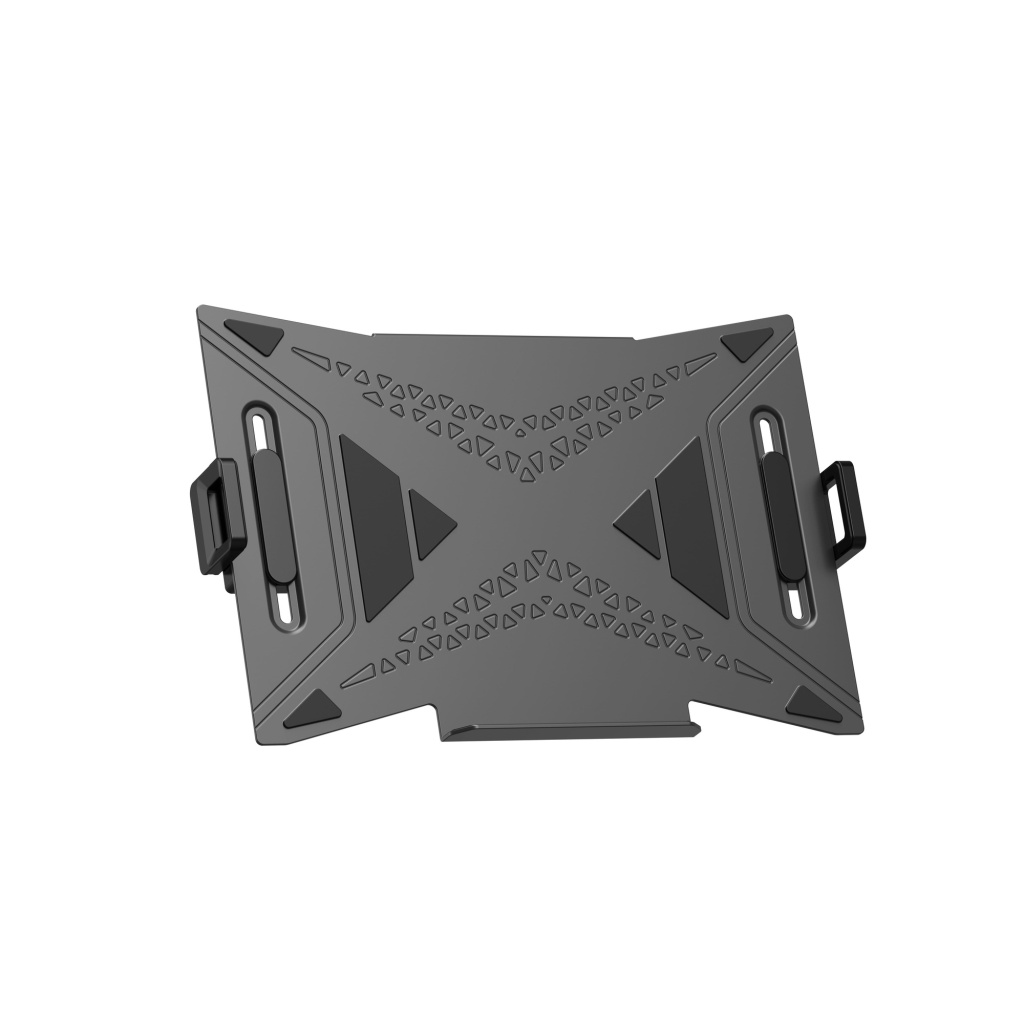
Если ты часто работаешь именно с ноутбуком (а монитор — дополнительный), то подставка/держатель очень выручает. Я бы сказал так: это простая вещь, но эффект ощущается сразу — меньше напряга шеи и плеч. Держатель устанавливается на кронштейн для монитора.
Ссылка на товар: Держатель для ноутбука Ergosmart Lapter X
Когда я выбираю Lapter X
Если ноут нужен «основным» экраном или ты часто его убираешь/берёшь с собой — удобнее, когда он стоит на столешнице на отдельном держателе. А монитор на кронштейне остаётся на своём месте. Получается гибко: пришёл, поставил ноут, подключился — и погнал.
Как собрать всё в одно рабочее место: пошаговая схема (по-человечески)
- Собираем базу: ставим стол сидя‑стоя Unique Ergo Desk, выставляем удобные пресеты высоты «сидя/стоя».
- Крепим кронштейн: ставим кронштейн NB F160‑FP на стол, настраиваем монитор по высоте/наклону так, чтобы голова не тянулась вперёд.
- Врезаем розеточный блок: в столешницу ставим встраиваемый блок (Type‑C/USB/LAN) — точка подключения всегда под рукой.
- Прячем «железо»: системник уводим с пола на держатель Easy CPB‑19 под столом.
- Делаем кабель‑центр: под столешницей ставим Ergosmart Easy Tray, туда кладём удлинитель, блоки питания, запас кабеля.
- Спускаем кабели красиво: ставим Ergo Cabel R и ведём магистраль вниз без «соплей».
- Ноутбук — как удобно тебе: либо на NB F160‑FP (если он как второй экран), либо на отдельный кронштейн + Ergosmart Lapter X на столешнице (если ноут часто главный).
Плюсы такого сетапа (из опыта эксплуатации)
- Спина благодарит: ты реально начинаешь чаще менять позу, и к вечеру меньше «деревенеешь».
- Стол всегда чистый: зарядки/провода не расползаются по рабочей зоне.
- Ничего не цепляется при подъёме: лоток + кабель‑канал делают стол сидя‑стоя практичным, а не «красивым на фото».
- Системник не пылесосит пол: меньше грязи, удобнее убираться, больше места для ног.
- Работать приятнее: когда вокруг порядок, мозг меньше отвлекается на мелочи.
Связанные товары
Держатель для ноутбука Ergosmart Lapter X (черный)
ХАРАКТЕРИСТИКИ:
• Адаптер‑держатель для ноутбука 12"–18"
• Установка на VESA‑кронштейн (совместим с VESA 100×100)
• Нагрузка до 9 кг
• Габариты площадки: 304 × 236 × 57 мм
• Металлический (алюминиевый сплав) держатель
• Прорезиненные накладки — чтобы ноутбук не скользил
• Прорези в конструкции — для более безопасного и аккуратного размещения
Рекомендации по установке
1) Убедитесь, что ваш настольный кронштейн имеет VESA 100×100.
2) Закрепите держатель на VESA‑пластине кронштейна (винтами).
3) Отрегулируйте положение площадки под габариты ноутбука 12"–18".
4) Проверьте устойчивость и не превышайте нагрузку 9 кг.
Электрическая рама для стола Unique Ergo Desk
ХАРАКТЕРИСТИКИ:
• 2 мотора (по одному на каждой опоре)
• Телескопическая трёх‑ступенчатая конструкция ног
• Регулировка высоты: 62–126 см (в описании также указано 62–128 см на панели)
• Регулировка ширины: 100–170 см
• Подъемный вес: до 180 кг
• Память высоты: 3 программируемых положения (M) + дисплей на сенсорной панели
Рекомендации по установке
1) Соберите каркас по схеме производителя и выставьте ширину 100–170 см под вашу столешницу.
2) Установите и закрепите столешницу на раме.
3) Подключите сенсорную панель и питание, выполните первичную настройку.
4) Сохраните 2–3 пресета: «сидя» и «стоя» (и при необходимости «высокий стул»).
Кронштейн для монитора и ноутбука NB F160-FP (черный)
ХАРАКТЕРИСТИКИ:
• Комплект: газлифт‑кронштейн NB F160 + адаптер для ноутбука NB FP‑2
• Сценарий: 2 экрана 17"–27" или монитор + ноутбук 10"–17"
• Монтаж: за край столешницы или через отверстие в столешнице
• Допустимая нагрузка: 2 × 2–9 кг (на каждую «руку»)
• VESA: 75×75 и 100×100 мм
• Наклон: +85°…−30°, поворот: 360°
• Вылет от основания: 0–530 мм, вертикальный ход: 260 мм
Рекомендации по установке
1) Выберите способ крепления: струбцина за край или крепление через отверстие в столешнице.
2) Закрепите основание, затем установите стойку и «руки» кронштейна.
3) Подвесьте монитор на VESA 75×75/100×100 и закрепите адаптер NB FP‑2 для ноутбука.
4) Отбалансируйте газлифт под вес (в пределах 2–9 кг) и настройте высоту/вылет/наклон.
Встраиваемый розеточный блок с Type‑C, USB 3.0 и LAN (черный)
ХАРАКТЕРИСТИКИ:
• Выдвижной блок розеток для встраивания в мебель/стол
• Наполнение: 2 розетки 220В Shuko + LAN + Type‑C + USB (с источником питания)
• Аккуратная альтернатива удлинителям: когда не нужен — закрывается
• Размеры: 240 × 120 × 60 мм
• Степень защиты: IP44
• Напряжение: 220–240 V
• Материал: металл + пластик, гарантия: 1 год
Рекомендации по установке
1) Разметьте место на столешнице под вырез согласно габаритам блока (240×120 мм).
2) Выпилите отверстие, вставьте модуль и закрепите (по штатной системе фиксации).
3) Подключите питание 220–240 V, затем при необходимости подключите LAN.
4) Проверьте работу: 2×220В, Type‑C/USB и корректное выдвижение/закрытие.
ХАРАКТЕРИСТИКИ:
• Вертикальный модульный кабель-канал — специально для столов с регулировкой высоты
• Длина: 129,2 см (1292 мм), ширина: 99 мм, глубина: 29 мм
• 27 кабельных модулей из пластика — можно добавлять или убирать под нужную высоту
• Крепление из стали — надёжная фиксация к ноге стола или стене
• Цвет: чёрный или белый
• Аккуратно скрывает провода при подъёме/опускании столешницы
Рекомендации по установке
1) Определите нужную длину: при необходимости уберите лишние модули.
2) Закрепите стальной кронштейн на ноге стола или стене с помощью винтов.
3) Уложите провода внутрь канала, защёлкните модули.
4) Проверьте, что провода не натягиваются при подъёме стола на максимальную высоту.
Лоток для проводов Ergosmart Easy Tray
ХАРАКТЕРИСТИКИ:
• Горизонтальный кабельный лоток под столешницей — убирает провода и сетевой фильтр с пола
• Размеры: 600 × 105 × 207 мм
• Материал: сталь — прочный и долговечный
• Крепление за край столешницы — без сверления, 2 зажима в комплекте
• Подходит для любого офисного и домашнего стола, в том числе регулируемого по высоте
• Цвет: чёрный или белый
Рекомендации по установке
1) Подберите место под столешницей — лоток крепится за край без сверления.
2) Установите два зажима на край столешницы и зафиксируйте лоток.
3) Уложите в лоток сетевой фильтр и провода, пропустив кабели через прорези.
4) Проверьте надёжность крепления и аккуратно распределите провода внутри.

Держатель системного блока под стол Ergosmart Easy CPB-19
ХАРАКТЕРИСТИКИ:
• Подвес системного блока под столешницу: освобождает место на полу и на столе
• Регулируемый размер: высота 300–510 мм, ширина 88–203 мм
• Вращение 360° для удобного доступа к портам и обслуживанию
• Металлическая конструкция, цвет: чёрный
• Максимальная нагрузка (вес системного блока): 10 кг
• Установка: под рабочим столом к столешнице
Рекомендации по установке
1) Разметьте место под столешницей так, чтобы корпус не упирался в царгу/ножки.
2) Закрепите держатель к столешнице (подходящим крепежом под материал столешницы).
3) Отрегулируйте высоту (300–510 мм) и ширину (88–203 мм) под габариты системного блока.
4) Установите системный блок и проверьте фиксацию, затем настройте поворот для удобного доступа к разъёмам.